

コラム
事例紹介
グループレッスンの予約管理も安心。習い事スクール向け【予約機能】活用ガイド
以前のコラムでは、
「個別指導塾向け」の活用方法や「面談の日程調整」での使い方についてご紹介しました。
今回は、グループレッスンでにおけるwagacoの予約機能の使い方をご紹介します。
プログラミングスクールや幼児教育などの習い事スクール必見です!
wagacoでは同じ予約機能を使って
「誰が担当するか」ではなく
「どのレッスンを受けるか」を軸に予約管理を行うことで
保護者にとっても分かりやすく、安心感のある運用に繋がります。
講師が日によって変わる場合や、複数名体制でレッスンを進める場合でも
講師の名前を表示しないので、講師の急な変更があっても負担になりません。
実際に、どのように【予約機能】を使うのかご紹介します。
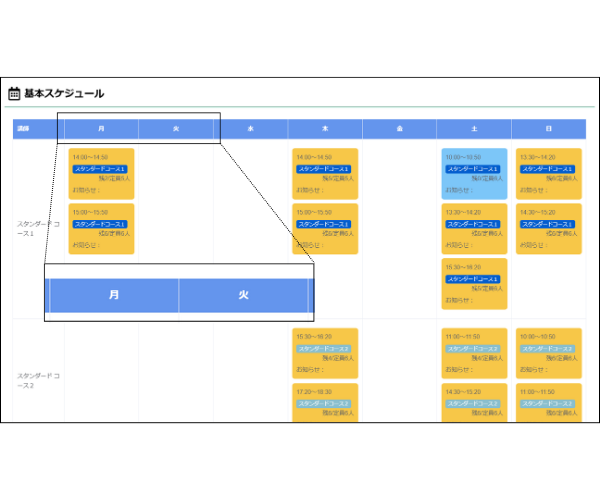
①1週間のレッスン予定を「基本スケジュール」に登録します。
生徒情報も登録ができ、参加授業が決まっている場合はより毎月の負担が軽減します。
※こちらは予約機能を使いはじめる際の、初回のみご対応いただきます。
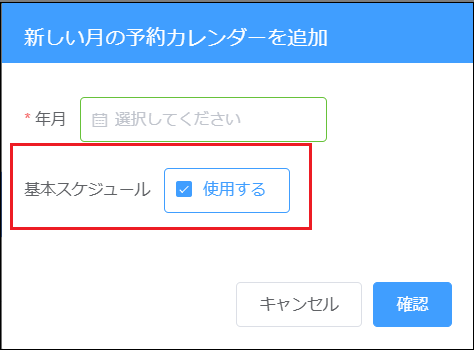
②新しい月のカレンダーを作成する際に、「基本スケジュールを使用する」にチェックを入れます。
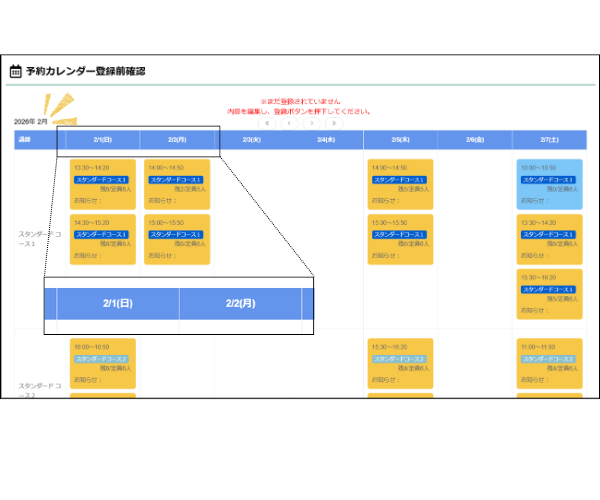
③1週間分の基本スケジュールを基に、1か月分のカレンダーが作成されました。
当月のみの変更(休校日や授業時間の変更など)がある場合は、このタイミングで修正します。
④カレンダーの内容を確定後、保護者にメッセージが送られます。
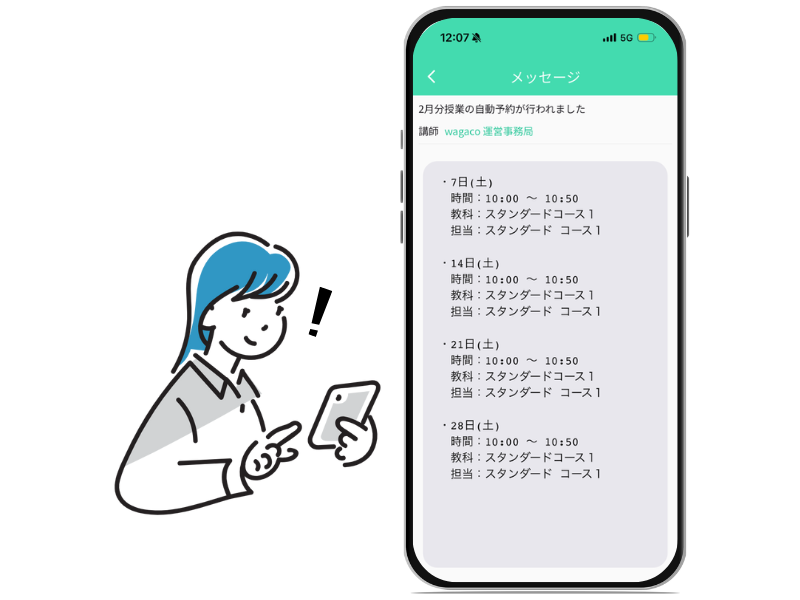
⑤その後のキャンセルや振替予約は、保護者がアプリから実施します。
「基本スケジュール」の活用で、毎月のレッスンスケジュールの作成は
早く・ラクに完成させることができます。
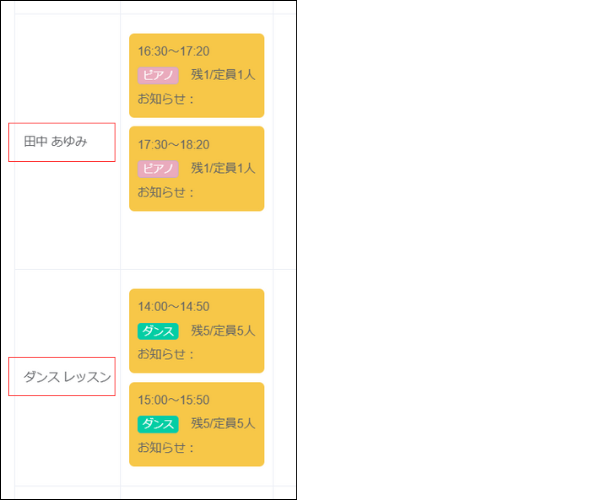
もちろん「講師基準」と「コース基準」にした予約を
1つのカレンダー上でまとめて管理することが可能です。
例えば音楽教室の場合、
🎹「ピアノは担任制だから講師基準で管理したい」
🎤「歌やダンスはグループレッスンだから講師名は表示させたくない」
というご希望もレッスン内容に応じて管理の軸を使い分けながら
1つのカレンダーで表示・管理が可能です。
スクールの運営スタイルに合わせて
予約機能をご利用いただいている教室からはこのようなお声をいただいています。
過去のコラムも是非ご覧ください。
📘 面談の日程調整、もっとラクに。【予約機能】を使った新しい進め方
「予約機能」をはじめ、保護者とのコミュニケーションをサポートする便利な機能をまとめた資料をご用意しております。
保護者とのコミュニケーション・情報管理にお悩みの方はぜひお読みください。

資料請求のお問い合わせ